

GA4(Googleアナリティクス4)って、難しそう…と感じていませんか?UA(ユニバーサルアナリティクス)からの移行で、画面が変わって戸惑っている方も多いかもしれません。でも大丈夫!この記事では、GA4の基本から、初心者さんがつまずきやすいポイント、そしてGA4を使いこなすための秘訣まで、どこよりもわかりやすく解説します。
この記事を読めば、GA4の画面に圧倒されることなく、サクッと必要な情報を手に入れ、Webサイトの改善に繋げられるようになります。難しい専門用語は極力使わず、具体的な例や画面キャプチャをふんだんに盛り込みました。まるで隣にWebのプロがいるかのように、GA4の操作をマスターしていきましょう!
具体的には、この記事を読むことで、あなたは以下のメリットを手にすることができます。
- GA4の基本的な使い方、用語の意味が理解できる
- UAとの違いを理解し、GA4ならではの分析方法が身につく
- Webサイトの課題を発見し、改善策を見つけられる
- コンバージョン数アップ、売上アップに繋がるデータ活用ができる
それでは、GA4の世界へ飛び込みましょう!
GA4とは?初心者でもわかる基礎知識
まずは、GA4の基本的な知識から見ていきましょう。GA4は、Googleが提供する無料のアクセス解析ツールです。Webサイトやアプリのアクセス状況を分析し、ユーザーの行動を把握することができます。GA4を理解するためには、その歴史と背景を知ることが重要です。
GA4の歴史と背景
GA4は、以前のバージョンであるUA(ユニバーサルアナリティクス)の後継として登場しました。UAは2023年7月1日にサポートが終了し、GA4への移行が必須となっています。
なぜGoogleはUAからGA4へと移行したのでしょうか? その背景には、以下のような理由があります。
- プライバシー保護の強化: GDPR(一般データ保護規則)やCCPA(カリフォルニア州消費者プライバシー法)など、世界的にプライバシー保護の意識が高まっています。GA4は、Cookieに依存しない計測方法を取り入れるなど、プライバシーに配慮した設計となっています。
- ユーザー行動の多様化: スマートフォンやタブレットなど、複数のデバイスでWebサイトを閲覧するユーザーが増えました。GA4は、異なるデバイスやプラットフォームを横断したユーザー行動を把握することができます。
- 機械学習の活用: GA4は、機械学習を活用して、将来のユーザー行動を予測したり、異常なデータを検出したりすることができます。
このように、GA4は、現代のWebサイト分析に必要な機能を備えた、次世代のアクセス解析ツールなのです。
UA(ユニバーサルアナリティクス)との違い
UAからGA4への移行で、最も戸惑うのが、データの計測方法や指標の違いです。UAでは、「セッション」や「ページビュー」が中心的な指標でしたが、GA4では、「イベント」が中心となります。
イベントとは、ユーザーがWebサイト上で行うあらゆる行動のことです。例えば、ページの閲覧、ボタンのクリック、動画の再生などがイベントとして計測されます。
UAとGA4の主な違いをまとめると、以下のようになります。
| 項目 | UA(ユニバーサルアナリティクス) | GA4 |
|---|---|---|
| 計測モデル | セッションベース | イベントベース |
| 主な指標 | セッション、ページビュー、直帰率 | イベント、エンゲージメント、ユーザー |
| データ保持期間 | 最大50ヶ月 | 初期設定2ヶ月、最大14ヶ月 |

特に注意すべき点は、データ保持期間です。UAでは最大50ヶ月間データを保持できましたが、GA4では初期設定で2ヶ月しか保持されません。必ずデータ保持期間を14ヶ月に変更しておきましょう。(設定方法は後述します)
GA4で見るべき重要指標
GA4では、UAとは異なる指標が重要になります。初心者が見るべき重要な指標は以下の通りです。
- ユーザー: Webサイトを訪れたユーザーの数
- セッション: ユーザーがWebサイトを訪れた回数
- エンゲージメント率: ユーザーがWebサイトに積極的に関与したセッションの割合
- コンバージョン: Webサイトの目標達成(商品の購入、お問い合わせなど)
これらの指標を分析することで、Webサイトのパフォーマンスを把握し、改善点を見つけることができます。
GA4で本当に見るべき、思考が変わる5つの新事実
GA4はUAから大きく変化したため、これまでの常識が通用しなくなりました。GA4を真に使いこなし、ビジネスの成果につなげるために不可欠な、根本的な「思考のシフト」を促す5つの新事実を解説します。
1. 「直帰」はもう存在しない。GA4は「無関心」ではなく「エンゲージメント」を測る
UAで最も中心的だった指標の一つ「直帰率」が、GA4では廃止されました。これは、サイト分析の考え方が根本から変わったことを象徴しています。
GA4では「直帰」というネガティブな概念に代わり、「エンゲージメント」という新しい指標が導入されました。「エンゲージメントがあったセッション」とは、以下のいずれかを満たした訪問を指します。
- 10秒以上継続したセッション
- キーイベント(旧コンバージョン)が発生したセッション
- 2ページ以上のページビューがあったセッション
この変更は、ユーザー評価の視点が「離脱しなかったか」という消極的なものから、「サイトに興味を示したか」という積極的なものへと転換したことを意味します。この考え方を体現するのが「エンゲージメント率」(全セッションのうちエンゲージメントのあったセッションが占める割合)です。これが、誤解の多かった直帰率に代わる、コンテンツの質を測る新たな基準となります。
例えば、問い合わせ先の電話番号だけを確認しに来たユーザーは、UAでは「直帰」として低く評価されがちでしたが、GA4では10秒以上滞在すれば価値ある行動として捉えられます。GA4は、ユーザーの「無関心」ではなく「関心」を測る、より本質的な分析ツールに進化したのです。
2. すべての行動は「イベント」。ページビューもクリックも同列のデータに
GA4における最も根本的な変化は、計測モデルが「イベントベース」になったことです。
UAが「セッション(訪問)」と「ページビュー(ページの閲覧)」を軸にデータを構成していたのに対し、GA4ではユーザーがサイト内で行うあらゆる行動が、すべて同列の「イベント」として計測されます。ページの閲覧(page_view)はもちろん、画面のスクロール(scroll)や外部リンクのクリック(click)といった行動も、すべて同じ「イベント」という単位で記録されるのです。
特にインパクトが大きいのは、GA4の管理画面で「拡張計測機能」を有効にするだけで、これまで専門的な設定が必要だった多くのユーザー行動を自動で計測できる点です。具体的には、以下のような価値あるデータが簡単に手に入ります。
- 90%までのスクロール(scroll)
- 離脱クリック(click)
- サイト内検索(view_search_results)
- 動画エンゲージメント(video_start, video_progress, video_complete)
- ファイルのダウンロード(file_download)
この変更により、私たちは「ページが見られた回数」だけでなく、「そのページの中でユーザーが具体的に何をしたか」を簡単に可視化できるようになりました。コンテンツのどこが読まれているのか、どの動画が再生されているのかといった、より深いユーザーインサイトを得るための扉が開かれたのです。
3. 主役は「セッション」から「ユーザー」へ。LTV(顧客生涯価値)思考が標準に
GA4は、分析の主軸を「セッション(訪問)」から「ユーザー(個人)」へと大きくシフトさせました。この背景には、現代のユーザー行動の変化があります。かつてのようにPCだけで完結するのではなく、「ユーザーは1人で複数のデバイスを使ったり、Webサイトだけでなくアプリを利用したりする」のが当たり前になりました。「セッション」という単位では、もはや顧客の全体像を捉えきれなくなったのです。
GA4はこの現実に対応するため、デバイスをまたいだ行動を同一ユーザーとして追跡し、初回訪問からキーイベント(旧コンバージョン)、そして再訪に至るまでの長期的なカスタマージャーニーを分析することに重点を置いています。
この変化がもたらす戦略的な意味は非常に大きいものです。私たちはもはや、単発の訪問を最適化するだけでは不十分です。GA4は、「自社にとって本当に価値の高いユーザーは誰で、どこから来て、どのように行動するのか」というLTV(顧客生涯価値)の視点での分析を標準化します。これからのウェブサイト分析では、あなたの評価指標も進化させるべきです。セッション単位の獲得単価を最適化するだけでなく、どのチャネルがLTVの高いユーザーを連れてきているかで評価を始めるべきなのです。
4. 本当の宝は「探索レポート」にある。定型レポートは“入り口”にすぎない
GA4に移行して「レポート」画面(標準レポート)だけを見ていると、「UAより見れる項目が減った」「使いにくい」と感じてしまうかもしれません。しかし、それはGA4の表面しか見ていない状態です。
GA4の真価は、自分でディメンション(分析の切り口)と指標(数値)を自由に組み合わせてレポートを組み立てられる「探索」機能にあります。こここそが、GA4の分析における宝の山です。
標準レポートが「何が起きたか(What)」を教えてくれるのに対し、探索レポートは「なぜそれが起きたか(Why)」を深掘りするためにあります。例えば、UAでは設定が複雑だったり、そもそも不可能だったりした以下のような高度な分析も、「探索」機能のテンプレートを使えば直感的に行うことができます。
- ファネルデータ探索: ユーザーが購入や問い合わせ完了に至るまでの各ステップで、どれくらい離脱しているかを可視化
- 経路データ探索: 特定のページを訪れたユーザーが、次にどのページへ遷移しているかを樹形図で分析
標準レポートを眺めるだけの受け身の分析から、「自社のビジネス課題に答えるための問いを立て、データを深掘りする」という能動的な分析へ。この機能を使いこなせるかどうかが、GA4活用の成否を分けると言っても過言ではありません。
まずは簡単な問いから始めてみましょう。「探索」の「自由形式」を選び、「どのランディングページが最もエンゲージメントの高いユーザーを連れてきているか?」を調べてみてください。「行」に「ランディングページ」、「値」に「エンゲージメント率」と「キーイベント(旧コンバージョン)」をドラッグ&ドロップするだけです。この簡単な操作だけで、能動的な分析の強力さが実感できるはずです。

5. データには“賞味期限”がある。何もしないと2ヶ月で消える衝撃
GA4は、初期設定のままだと、「探索レポート」で利用するユーザーごとの詳細なデータを「2ヶ月」しか保持しません。
つまり、何もしなければ3ヶ月前のユーザー行動を深掘り分析しようとしても、データはすでに消えてしまっているのです。これは、最大50ヶ月間データを保持できたUAの感覚でいると、致命的な機会損失につながります。
GA4の管理画面から「データ設定」>「データ保持」を開き、イベントデータの保持期間を最長の「14ヶ月」に変更してください。
ただし、14ヶ月でもデータが永続的に保管されるわけではない点に注意が必要です。年単位での比較など、長期的なデータ分析を行うためには、Googleの提供するデータウェアハウス「BigQuery」との連携が必要です。
しかし、BigQueryのハードルが下がったとはいえ、そういったデータ保持のために労力を費やすべきかどうかはWebサイトの状況とデータの仕様状況に寄ります。
私が考えるそれ以上に大切なことは、GA4から有益な示唆を得るための思考法をしっかり身につけておくことです。
GA4の初心者が知っておくべきアクセス解析の5段階思考
GA4を使い慣れていない初心者ほど、いきなりGA4のデータを見ようとします。
そして、どの数値を見たらいいのか分からないまま、とにかくGA4のデータをいじくり回して時間をムダにします。
「Googleアナリティクス(GA)を見てはいるけれど、結局なにを改善すればいいのか分からない…」
「数字の羅列を眺めて、なんとなく分かった気になって終わってしまう」
もしあなたがそう感じたことがあるなら、それはツールの使い方の問題ではなく、「思考のプロセス」に原因があるかもしれません。
そこでこの章では成果を出す「プロの解析思考」と、成果が出ない「素人の思考」の決定的な違いについて、5つのステップで解説します。
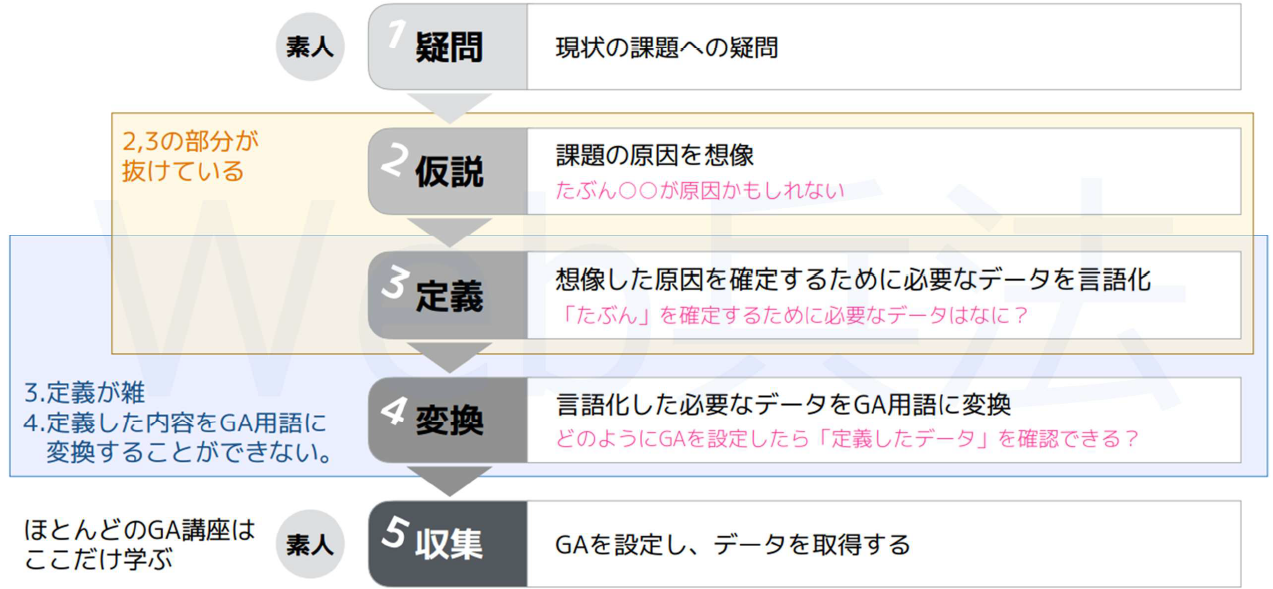
多くの人が陥る「空白の思考」
Web解析において、プロと素人の最大の違いは「データを収集する(ツールを触る)前に何をしているか」にあります。
解析のフローには本来、以下の5つのステップが存在します。
-
疑問(現状の課題への気づき)
-
仮説(課題の原因を想像する)
-
定義(検証に必要なデータを言語化する)
-
変換(必要なデータをGA用語に置き換える)
-
収集(設定・データ取得)
しかし、多くの初心者(素人)は、「1. 疑問」を持った直後に、いきなり「5. 収集」へ飛んでしまいます。
「売上が落ちた(疑問)」→「とりあえずGAを見よう(収集)」というアクションです。 これでは、海図を持たずに大海原へ出るようなもの。膨大なデータの中から何を見ればいいのか分からず、迷子になるのは当然です。プロは、この間の**「仮説・定義・変換」**を決して飛ばしません。
プロの思考プロセスを実演
では、プロは具体的にどう考えているのでしょうか?資料にある「土日の売上が低い」というケースを例に見てみましょう。
1. 疑問
「土日の売上が平日より4割も低いのはなぜだろう?」
2. 仮説(ここが重要!)
いきなりデータを見ず、まずは原因を想像します。 「たぶん、土日は自然検索(SEO)からのアクセスが減っているせいではないか?」
3. 定義
その仮説が正しいか白黒つけるための条件を決めます。 「平日と土日の自然検索セッション数(平均)を比較し、土日が平日より60%未満になっているかを確認しよう」
4. 変換
ここで初めてツールの話になります。定義したデータをGAで見るための操作に変換します。 「『集客』>『すべてのトラフィック』>『チャネル』>『Organic Search』を見れば確認できるな」
5. 収集
実際に管理画面を開き、答え合わせをします。
「定義」と「変換」が分析の質を決める
このプロセスの中で特に壁になりやすいのが**「3. 定義」と「4. 変換」**です。
多くのGA講座ではツールの操作方法(収集)は教えてくれますが、「どう仮説を立て、それをどうGA用語に翻訳するか」は教えてくれません。
-
「なんとなく見る」のではなく、
-
「〇〇という仮説を検証するために、××という指標を見る」
という準備ができて初めて、データは意味を持ちます。
GA4のデータをいきなり見る前に「思考」しよう
「解析」とは、ツールを操作することではなく、思考することです。
次にGoogleアナリティクスを開くときは、一度マウスから手を離してみてください。「自分はいま、どんな仮説を持っていて、それを証明するにはどのデータが必要なのか?」を言語化してから画面に向かうだけで、見える景色は劇的に変わるはずです。
GA4の初期設定:初心者でも迷わない!
以上を踏まえて、GA4を使い始めるには、まず初期設定を行う必要があります。
ここでは、初心者でも迷わないように、GA4の初期設定をステップバイステップで解説します。
ステップ1:GA4プロパティの作成
まず、Googleアナリティクスの画面を開き、GA4プロパティを作成します。UAプロパティをお持ちの場合は、GA4へのアップグレードウィザードを利用することもできます。
- Googleアナリティクスの画面を開きます。(https://analytics.google.com/)
- 画面左下の「管理」をクリックします。
- 「プロパティを作成」をクリックします。
- プロパティ名を入力し、レポートのタイムゾーンと通貨を設定します。
- 「詳細オプションを表示」をクリックし、「ユニバーサルアナリティクスのプロパティの作成」をオフにします。(GA4のみを作成する場合)
- 「次へ」をクリックし、ビジネスのカテゴリ、規模、GA4の利用目的を選択します。
- Googleアナリティクスの利用規約に同意します。
- 「作成」をクリックします。
ステップ2:データストリームの設定
次に、WebサイトやアプリからのデータをGA4に送信するためのデータストリームを設定します。
- GA4プロパティの画面で、「データストリーム」をクリックします。
- Webサイト、iOSアプリ、Androidアプリのいずれかを選択します。(ここではWebサイトを選択します)
- WebサイトのURLを入力し、ストリーム名を入力します。
- 「ストリームを作成」をクリックします。
- グローバルサイトタグ(gtag.js)が表示されるので、Webサイトのすべてのページの
<head>タグ内にコピー&ペーストします。
ステップ3:拡張計測機能の有効化
GA4では、拡張計測機能を有効にすることで、ページのスクロール、離脱クリック、サイト内検索などのイベントを自動的に計測できます。必ず有効にしておきましょう。
- データストリームの画面で、「拡張計測機能」の設定を確認します。
- すべての項目がオンになっていることを確認します。オフになっている場合は、オンに切り替えます。
ステップ4:データ保持期間の設定
GA4のデータ保持期間は、初期設定で2ヶ月となっています。必ず14ヶ月に変更しましょう。
- GA4プロパティの画面で、「データ設定」>「データ保持」をクリックします。
- 「イベントデータの保持」を「14ヶ月」に変更します。
- 「保存」をクリックします。
GA4の基本操作:レポート画面の見方
GA4の初期設定が完了したら、レポート画面を見てみましょう。GA4のレポート画面は、UAとは大きく異なり、最初は戸惑うかもしれません。ここでは、GA4のレポート画面の見方を解説します。
レポート画面の構成
GA4のレポート画面は、主に以下のセクションで構成されています。
- 概要: Webサイトの全体的なパフォーマンスを把握できるサマリーレポート
- リアルタイム: 現在Webサイトにアクセスしているユーザーの状況をリアルタイムで確認できるレポート
- 集客: ユーザーがどこからWebサイトにアクセスしてきたか(チャネル)を分析できるレポート
- エンゲージメント: ユーザーがWebサイトでどのような行動をとったかを分析できるレポート
- 収益化: Webサイトでの収益(商品の販売、広告収入など)を分析できるレポート
- ユーザー属性: Webサイトにアクセスしたユーザーの属性(年齢、性別、興味関心など)を分析できるレポート
- テクノロジー: Webサイトにアクセスしたユーザーの利用環境(デバイス、ブラウザなど)を分析できるレポート
- 探索: 自分で自由にレポートをカスタマイズできる機能
レポートのカスタマイズ
GA4では、標準レポートをカスタマイズすることができます。例えば、レポートに表示する指標を変更したり、セグメントを追加したりすることができます。
レポートをカスタマイズするには、レポート画面の右上にある「レポートをカスタマイズ」アイコンをクリックします。すると、レポートエディタが表示され、ディメンションや指標を追加したり、フィルタを適用したりすることができます。
GA4でよくある間違いと注意点
GA4を使う上で、初心者によくある間違いと注意点を紹介します。これらを理解しておくことで、より効果的な分析が可能になります。
GA4は、UAとはデータの計測方法が異なるため、UAのデータと単純に比較することはできません。GA4のデータを分析する際は、GA4の特性を理解した上で分析するようにしましょう。

- データ保持期間の設定を忘れる: GA4のデータ保持期間は、初期設定で2ヶ月となっています。必ず14ヶ月に変更しましょう。
- コンバージョンの設定をしない: GA4では、コンバージョンを計測するために、コンバージョンイベントを設定する必要があります。コンバージョンイベントを設定しないと、Webサイトの目標達成状況を把握することができません。
- イベント計測の設定をしない: GA4では、デフォルトで計測されるイベントの他に、カスタムイベントを設定することができます。カスタムイベントを設定することで、Webサイトの特定の行動を計測することができます。
- レポート画面の見方に慣れない: GA4のレポート画面は、UAとは大きく異なり、最初は戸惑うかもしれません。GA4のレポート画面の見方に慣れるためには、実際にGA4を触ってみることが重要です。
GA4 使い方:初心者からのQ&A
GA4の使い方について、初心者の方からよくいただく質問をまとめました。
Q1:GA4の導入は無料ですか?
A1:はい、GA4は無料で利用できます。ただし、より高度な分析を行うためには、有料版のGoogleアナリティクス360を利用する必要があります。
Q2:UAからGA4への移行は必須ですか?
A2:はい、UAは2023年7月1日にサポートが終了したため、GA4への移行は必須です。
Q3:GA4のデータは、いつから蓄積されますか?
A3:GA4のデータは、GA4プロパティを作成し、データストリームを設定した時点から蓄積されます。過去のデータは蓄積されません。
Q4:GA4でコンバージョンを計測するには、どうすればいいですか?
A4:GA4でコンバージョンを計測するには、コンバージョンイベントを設定する必要があります。コンバージョンイベントは、Googleタグマネージャーや、GA4の管理画面から設定することができます。
Q5:GA4のレポート画面が難しくて、どこを見ればいいかわかりません。
A5:GA4のレポート画面は、UAとは大きく異なり、最初は戸惑うかもしれません。まずは、概要レポートやリアルタイムレポートなど、Webサイトの全体的なパフォーマンスを把握できるレポートから見ていくと良いでしょう。また、GA4のヘルプドキュメントや、オンラインのGA4講座などを活用するのもおすすめです。
Q6:GA4とBigQueryの連携は必須ですか?
A6:GA4とBigQueryの連携は、多少の専門知識が必要となります。しかし、AIに教えてもらいながら実行すれば難しいことはありません。ただし、すでに述べたとおり、BigQueryとの連携が必須になるほどしっかりとGA4のデータをマーケティングに活かせていれば、やる意味はありますが、ほとんどの場合は、まずGA4から課題を発見する分析の5段階思考を身につけることが最優先です。
まとめ:GA4を使いこなして、Webサイトを成長させよう!
この記事では、GA4の基本的な使い方から、初心者さんがつまずきやすいポイント、そしてGA4を使いこなすための秘訣まで解説しました。GA4は、UAとは異なる点が多いため、最初は戸惑うかもしれませんが、この記事を参考に、GA4の操作をマスターしていきましょう。
GA4を使いこなすことで、Webサイトの課題を発見し、改善策を見つけ、コンバージョン数アップ、売上アップに繋げることができます。GA4は、Webサイトを成長させるための強力なツールです。ぜひ、GA4を使いこなして、Webサイトを成長させてください!
最後に、GA4で思考を変えるべき5つの新事実を振り返ってみましょう。
- 「直帰」の概念はなくなり、「エンゲージメント率」でユーザーの関心を測る。
- すべての行動は同列の「イベント」となり、ページ内での具体的な動きがわかる。
- 分析の主役は「セッション」から「ユーザー」へ。LTV思考が標準になる。
- GA4の真価は「標準レポート」ではなく、深掘りできる「探索レポート」にある。
- データ保持期間は初期設定で2ヶ月。すぐに14ヶ月に変更し、長期保管はBigQueryを検討する。
これらの変化は、GA4が単なるツールのアップデートではなく、ウェブサイト分析の哲学そのものが進化したことを示しています。これまで慣れ親しんだUAの物差しを一度手放し、新しい視点でデータを眺めることが求められています。
さて、これらの新しい視点を持ってGA4を見直したとき、あなたのビジネスについてどんな新しい発見があるでしょうか?